Fixez la taille du lieu en pieds ou en mètres et choisissez une couleur de sol
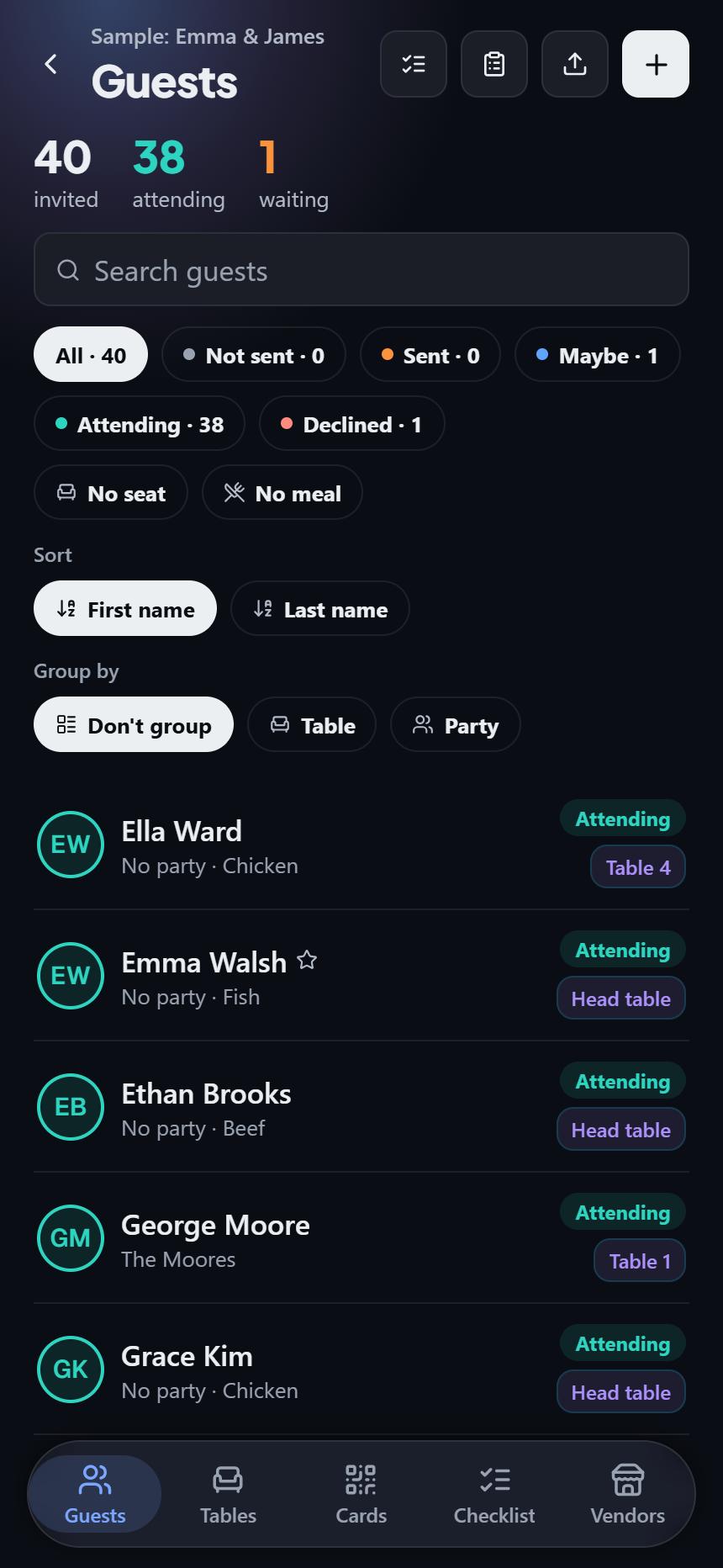
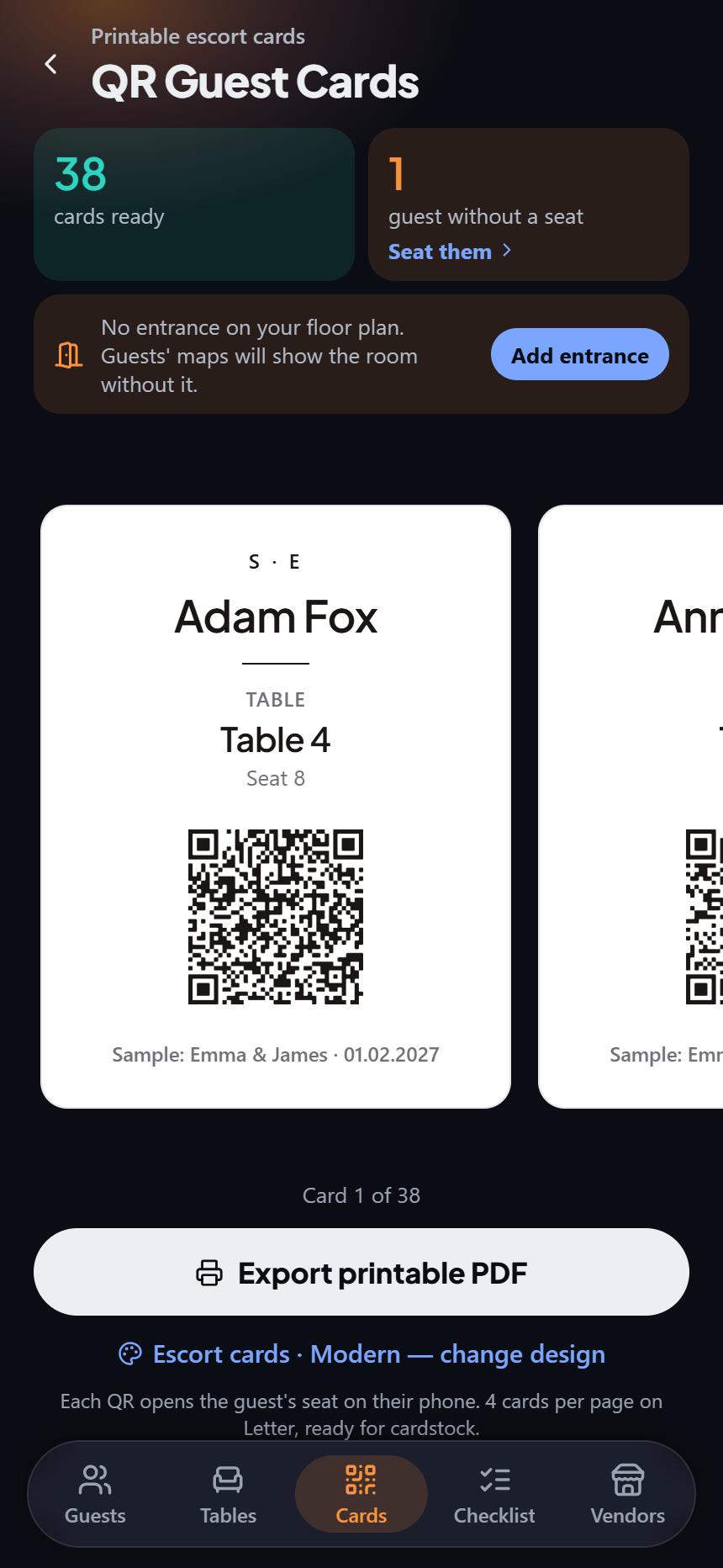
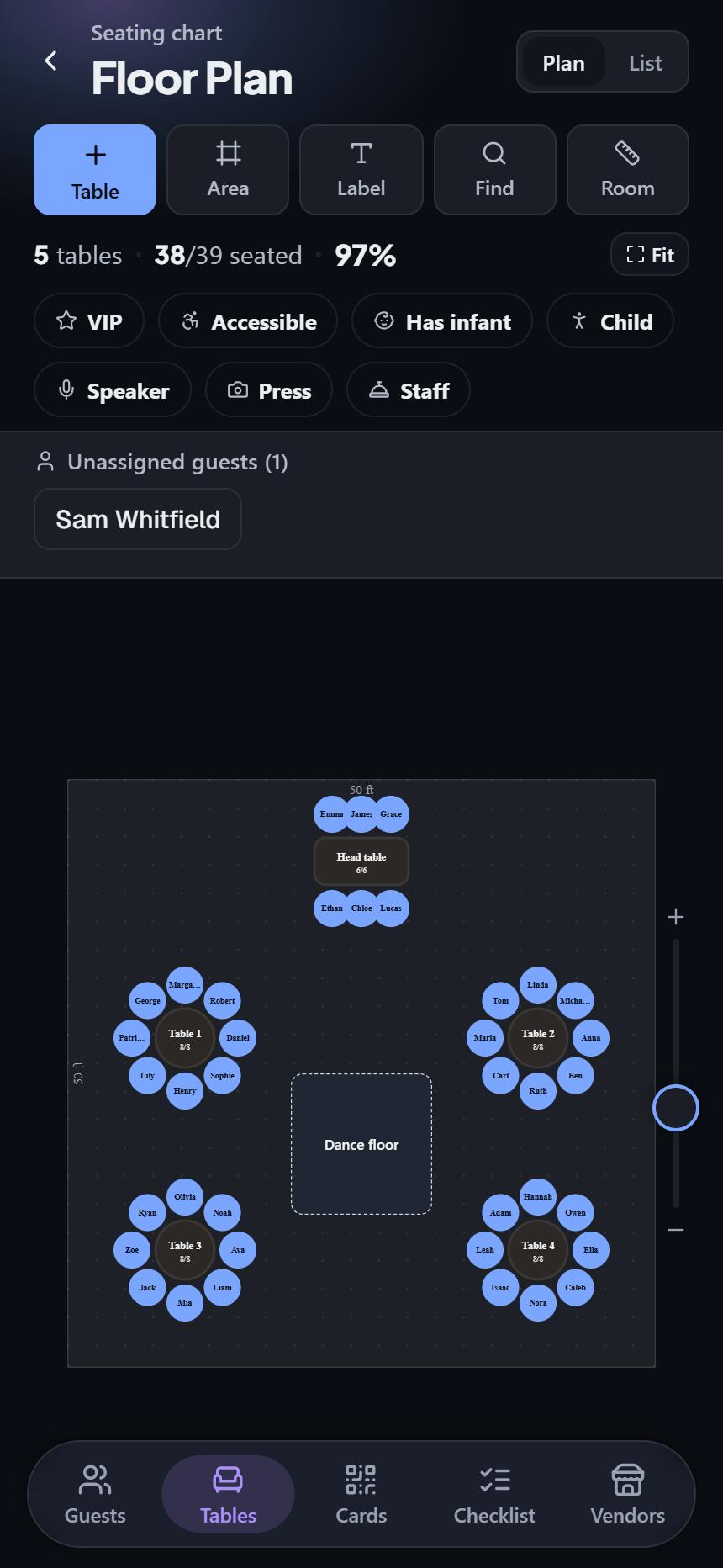
L’écran Salle de SeatSpot fixe la taille de votre lieu en pieds ou en mètres, le dessine à l’échelle au fil de vos touches et vous laisse teinter le sol d’une des dix couleurs, pour que le plan ressemble à la salle qu’il décrit.
- Où dans l’appli
- Onglet Tables, Salle
- Formule
- Formule gratuite
- Compte
- Inutile
- Mis à jour
Comment ça marche
- Ouvrez Salle dans l’onglet Tables.
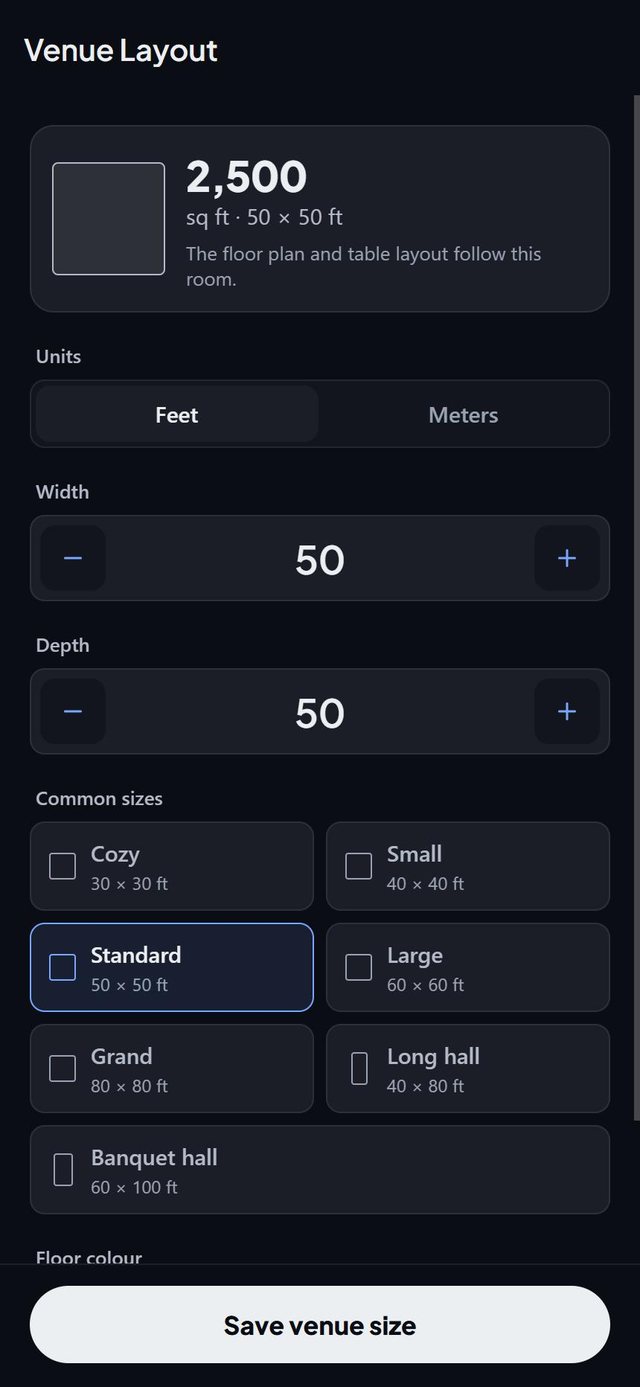
- Choisissez d’abord les unités, pieds ou mètres, car elles décident de ce qu’affichent les boutons de largeur et de profondeur.
- Touchez les boutons de largeur et de profondeur. La salle se redessine aussitôt, avec sa surface. Les tailles courantes montrent un petit contour.
- Choisissez une couleur de sol : terre cuite, sauge, bleu poudré, lavande, sable, pierre, rose pâle, bleu-vert, mousse, prune, ou le sol uni.
Bon à savoir
- La salle par défaut mesure 50 sur 50 pieds. Les mesures sont stockées en pieds et seul l’affichage change.
- En mètres, les boutons avancent de mètre en mètre.
- La taille est écrite le long des murs du haut et de gauche.
- Réduire le lieu peut laisser une table ou une zone dehors, et la vérification du plan le signale.
- Dupliquer un événement copie la taille du lieu et la couleur du sol, mais pas les invités.
- La taille de la salle et la couleur du sol font partie de la formule gratuite.
Questions fréquentes
Puis-je utiliser les mètres ?
Oui. Changez les unités sur l’écran Salle et tout s’affiche en mètres.
Puis-je réutiliser une salle pour un autre événement ?
Oui. Dupliquer copie la taille du lieu, la couleur du sol, les tables, les zones et les notes, mais pas les invités.
Et si mes tables n’y tiennent pas ?
La configuration des tables agrandit la profondeur et vous indique la nouvelle taille. Corrigez-la sur l’écran Salle si votre salle fait vraiment cette taille.