ゲスト全員に、テーブルと席をメッセージで送る
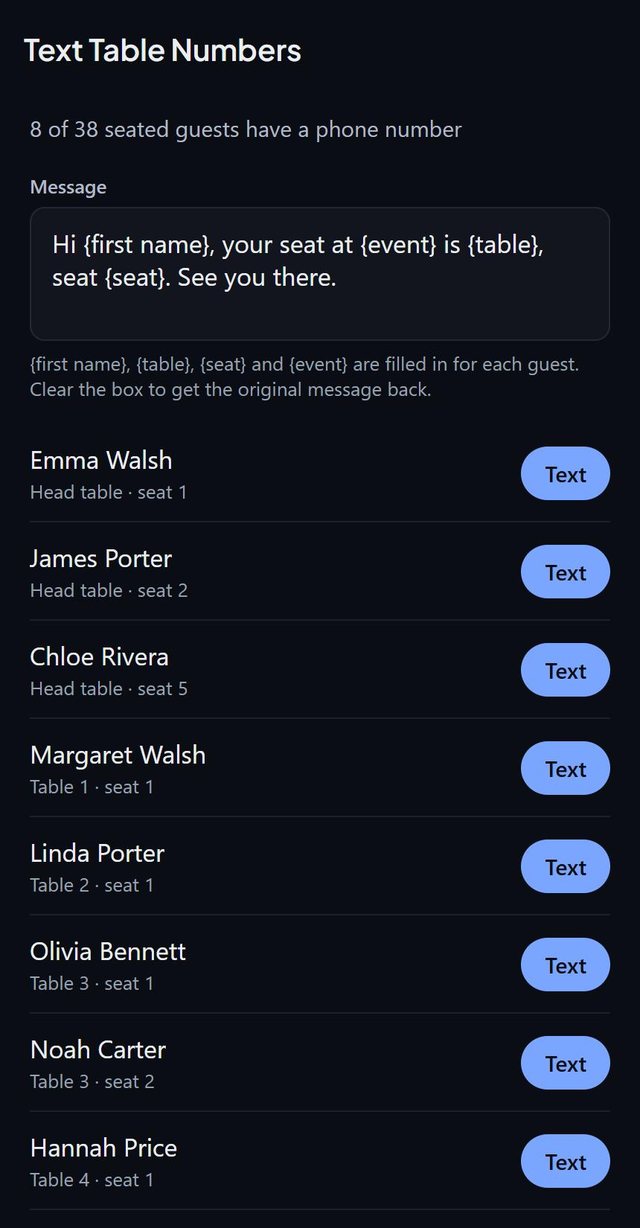
SeatSpotの「席をメッセージで送信」は、ゲストごとに、番号と入力済みのメッセージが入ったメッセージアプリを開きます。たとえば「Annaさん、Emma & Jamesの席は、テーブル4の席3です」のような内容です。送信ボタンを押すのはあなたなので、内容を見ずに送られることはありません。
- アプリ内の場所
- 「ゲスト」タブ、ゲストレポート、席をメッセージで送信
- プラン
- 無料プラン
- アカウント
- 不要
- 更新日
使い方
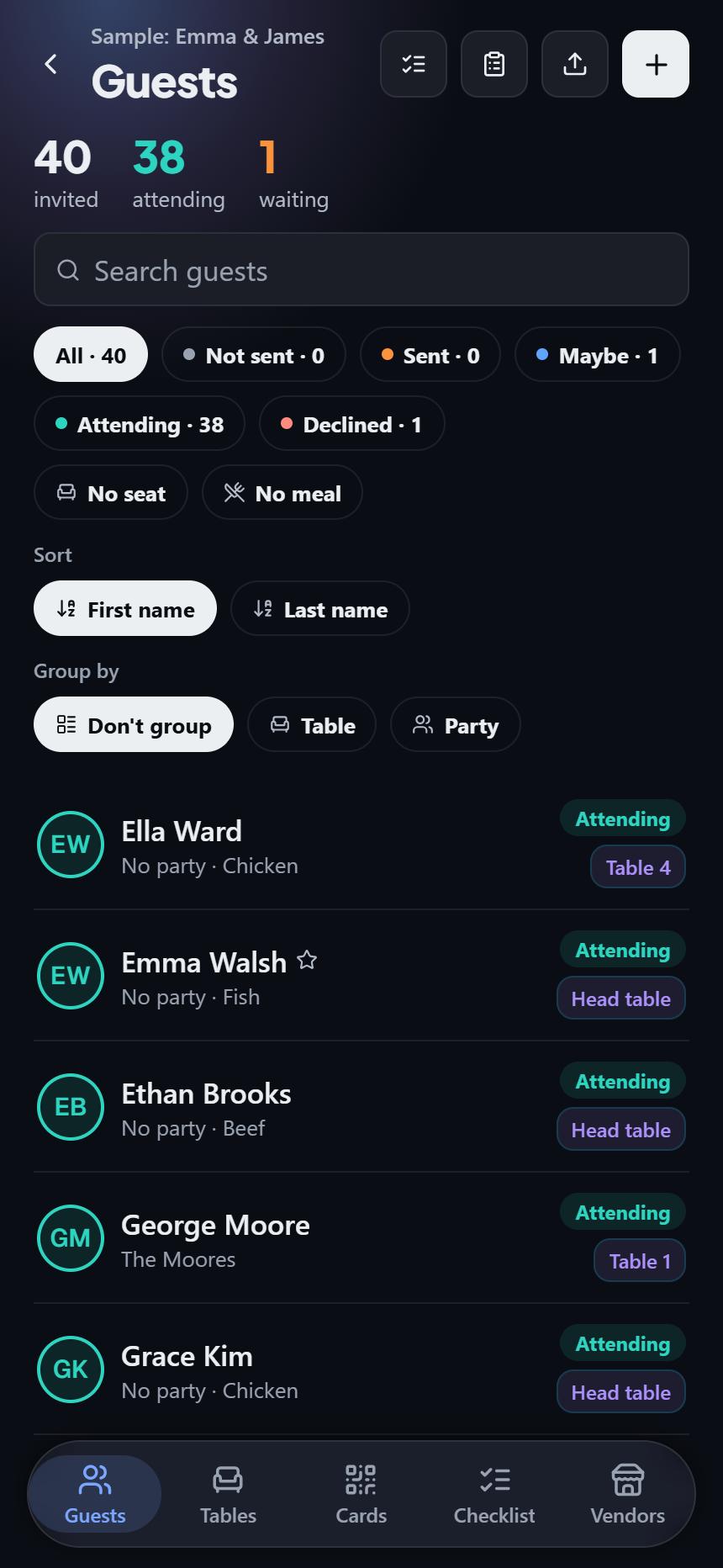
- 各ゲストに電話番号を追加します。手入力、連絡先から、表計算の列からのいずれでもかまいません。
- ゲストレポートを開き、「エクスポート」の下の「席をメッセージで送信」をタップします。
- 必要ならメッセージを編集します。名前、テーブル、席、イベントは、ゲストごとに自動で入ります。
- ゲストの横の「送信」をタップし、メッセージアプリで送信して、戻ったら「送信済み」を確認します。
知っておくと便利なこと
- リストに載るのは、出席で、席があり、電話番号のあるゲストで、テーブルと席の順に並びます。
- メッセージを送ったあとにゲストの席を移すと、その行に「前回のメッセージ後に移動」と表示され、ボタンは「再送信」になります。
- SeatSpotがメッセージを自動で送信することはできません。iPhoneとAndroidが許可していないためです。
- あなたが書いた文面は、イベントと一緒に保存されます。
- サンプルイベントでは、席のメッセージ送信は使えません。
- ゲストにテーブルをメッセージで送る機能は、無料プランに含まれます。
よくある質問
SeatSpotが代わりにメッセージを送りますか?
いいえ。入力済みのメッセージアプリを開くだけで、送信ボタンを押すのはあなたです。
リストに載るのはどのゲストですか?
出席で、席があり、電話番号のあるゲストです。
無料で使えますか?
はい。ゲストにテーブルをメッセージで送る機能は、無料プランに含まれます。